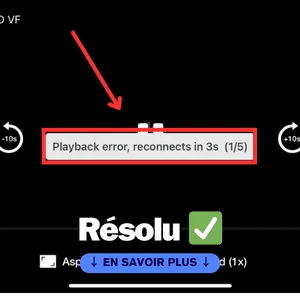
Vous profitez de votre flux vidéo, et soudain, l’écran devient noir. Un message s’affiche en boucle : « Playback Error Reconnects in 3s ». Si vous utilisez l’application IPTV Smarters Pro, vous avez très probablement déjà été confronté à ce problème frustrant. Cette erreur de lecture, qui tente de relancer le flux toutes les 3 secondes, indique une rupture de communication nette entre votre application, votre appareil et le serveur distant.
Heureusement, ce problème n’est pas une fatalité. Qu’il s’agisse d’un conflit de codecs, d’une saturation du cache, d’un blocage de votre fournisseur d’accès Internet (FAI) ou d’un format de flux obsolète, il existe des solutions concrètes. Ce guide ultra-complet vous apporte la solution au message ‘Playback Error Reconnects in 3s’ sur IPTV Smarters Pro en analysant les causes techniques et en vous fournissant les méthodes de dépannage étape par étape.
Que signifie le message « Playback Error Reconnects in 3s » ?
Le message IPTV Smarters Pro reconnects in 3s est une alerte de sécurité et de connectivité générée directement par le lecteur multimédia intégré de l’application. Contrairement à un simple écran noir fixe, cette erreur précise indique que l’application détecte la source du flux, mais qu’elle ne parvient pas à décoder ou à maintenir la réception des paquets de données.
Le mécanisme de la boucle de reconnexion
Lorsque l’application perd la réception des données vidéo ou rencontre une rupture de flux (timeout), son script interne est programmé pour tenter une reconnexion automatique après un compte à rebours de 3 secondes. Si la cause racine de l’interruption n’est pas résolue, le lecteur échoue à nouveau, créant cette boucle infinie de Playback Error IPTV Smarters Pro.
Pour faire simple, votre application crie à l’aide : elle sait ce qu’elle doit lire, mais un obstacle technique sur le réseau ou au niveau matériel l’empêche de charger l’image et le son.
Les principales causes de cette erreur
Pour appliquer la bonne solution au message ‘Playback Error Reconnects in 3s’ sur IPTV Smarters Pro, il faut d’abord diagnostiquer l’origine de la panne. Les coupures et les erreurs de lecture proviennent généralement de quatre facteurs majeurs.
1. Problèmes de codecs et de lecteurs intégrés (Built-in Players)
Par défaut, IPTV Smarters Pro utilise son propre lecteur natif (souvent basé sur une version simplifiée de ExoPlayer ou VLC). Si le format du flux vidéo envoyé par le serveur (comme certains codecs H.265 / HEVC ou formats audio AC3) n’est pas pris en charge nativement par le processeur de votre appareil, l’application plante instantanément et affiche l’erreur de lecture.
2. Restrictions réseau et blocages des Fournisseurs d’Accès Internet (FAI)
C’est l’une des causes les plus fréquentes de l’IPTV Smarters Pro ne fonctionne pas. Pour réguler le trafic global sur leur réseau, de nombreux FAI mettent en place des restrictions de bande passante, du bridage de paquets (Throttling) ou des blocages DNS sur les flux vidéo de masse. Dès que le FAI détecte une connexion continue et gourmande vers un serveur de flux spécifique, il coupe la connexion, déclenchant le message de reconnexion.
3. Saturation du cache de l’application et de la mémoire RAM
Les applications de streaming accumulent une quantité massive de données temporaires pour stabiliser le visionnage. Si le stockage de votre Fire Stick, Smart TV ou box Android est saturé, le cache d’IPTV Smarters Pro ne peut plus stocker les segments vidéo suivants, ce qui provoque un phénomène d’IPTV Smarters Pro buffering aigu, suivi de la fameuse erreur de lecture.
4. Format de playlist obsolète ou surcharge du serveur source
Si votre playlist utilise le protocole d’intégration de fichiers bruts (fichiers .m3u) plutôt que l’API Xtream Codes, l’application doit charger l’intégralité des données d’un coup. De plus, aux heures de grande écoute, les serveurs hébergeant les flux peuvent saturer, refusant temporairement les connexions entrantes.
Tableau récapitulatif : Causes vs Solutions rapides
| Cause principale | Symptôme typique | Solution prioritaire |
| Incompatibilité de codec | Erreur immédiate au lancement d’une chaîne spécifique | Changer de lecteur (VLC ou MX Player) |
| Bridage ou blocage DNS du FAI | L’erreur survient en soirée ou le week-end | Activer un VPN ou modifier les DNS (Google/Cloudflare) |
| Saturation de la mémoire cache | Ralentissements généraux avant le plantage | Vider le cache de l’application dans les paramètres |
| Surcharge du protocole réseau | Chargement infini (Buffering) puis reconnexion | Basculer du protocole TS au protocole M3U8 |
| Lien ou Playlist corrompue | Erreur sur l’ensemble des catégories | Recharger la playlist via l’API Xtream Codes |
Comment résoudre l’erreur étape par étape
Voici les protocoles techniques détaillés pour appliquer définitivement la solution au message ‘Playback Error Reconnects in 3s’ sur IPTV Smarters Pro. Suivez ces étapes dans l’ordre pour éliminer les causes une par une.
Étape 1 : Changer le lecteur externe (La solution la plus efficace)
Le lecteur interne d’IPTV Smarters Pro manque parfois de polyvalence face aux flux modernes haute définition (4K et 1080p à 60 FPS). Configurer un lecteur externe comme VLC Media Player ou MX Player résout l’erreur dans 80 % des cas.
- Allez sur le store de votre appareil (Google Play Store, Amazon Appstore) et téléchargez VLC for Android.
- Ouvrez l’application IPTV Smarters Pro.
- Rendez-vous dans les Settings (Paramètres / Icône d’engrenage).
- Cliquez sur la section External Players (Lecteurs externes).
- Cliquez sur Add Player (Ajouter un lecteur) et sélectionnez VLC.
- Revenez dans le menu des paramètres et cliquez sur Player Selection (Sélection du lecteur).
- Pour chaque catégorie (Live TV, Movies, Series), remplacez “Built-in Player” par VLC.
- Redémarrez l’application et relancez votre flux.
Étape 2 : Modifier le format du flux (De TS à M3U8)
Les flux vidéo sont généralement transmis sous deux formats : .ts (MPEG Transport Stream) ou .m3u8 (HTTP Live Streaming). Le format TS est lourd et sensible aux micro-coupures réseau, tandis que le M3U8 s’adapte dynamiquement à votre connexion.
- Entrez dans les Settings d’IPTV Smarters Pro.
- Recherchez l’option Stream Format (Format du flux).
- Modifiez l’option par défaut (souvent configurée sur TS) et sélectionnez M3U8.
- Enregistrez les modifications et actualisez vos listes de chaînes.
Étape 3 : Contourner le bridage du FAI avec un VPN
Si le message IPTV Smarters Pro erreur de lecture apparaît de manière cyclique (par exemple, uniquement pendant les grands événements ou en soirée), votre FAI applique un bridage ciblé.
- Installez un service VPN de confiance directement sur votre box, Fire Stick ou Smart TV.
- Connectez-vous à un serveur situé idéalement dans votre propre pays (pour conserver une excellente latence) ou dans un pays frontalier.
- Le VPN va chiffrer l’intégralité de votre trafic internet. Votre FAI ne pourra plus identifier que vous téléchargez un flux vidéo en continu et cessera tout blocage ou restriction de vitesse.
Étape 4 : Utiliser l’API Xtream Codes plutôt que le lien M3U
Si vous avez configuré votre application en téléchargeant un long lien URL se terminant par .m3u, l’application s’essouffle à chaque démarrage pour indexer les milliers de fichiers. Pour corriger IPTV Smarters Pro, préférez toujours la connexion via l’API.
- Demandez vos identifiants de connexion sous forme d’API à votre fournisseur (ils se composent d’une URL de serveur, d’un Nom d’utilisateur et d’un Mot de passe).
- Dans IPTV Smarters Pro, choisissez Login with Xtream Codes API.
- Renseignez scrupuleusement les trois champs. Cette méthode allège considérablement les requêtes envoyées au serveur et supprime les erreurs d’indexation.
Vérifications à effectuer sur votre appareil
Parfois, l’application fonctionne parfaitement, mais c’est l’hôte (votre appareil de streaming) qui crée un goulot d’étranglement technique. Voici les points matériels à valider.
Nettoyage en profondeur du cache système
Sur les appareils comme l’Amazon Fire TV Stick ou les Box Xiaomi Mi TV, la mémoire flash est très limitée. Un cache saturé empêche le processus de mise en mémoire tampon (buffering) de s’exécuter.
- Sur Android TV / Fire OS : Allez dans Paramètres > Applications > Gérer les applications installées > IPTV Smarters Pro. Cliquez ensuite sur Vider le cache (Clear Cache), puis sur Forcer l’arrêt.
- Note : Ne cliquez pas sur “Effacer les données” sous peine de devoir réintroduire vos codes d’accès.
Optimisation des serveurs DNS de votre connexion
Les DNS par défaut fournis par les box Internet Orange, SFR, Bouygues ou Proximus manquent parfois de réactivité ou intègrent des filtres restrictifs. Passer sur des DNS publics et ultra-rapides fluidifie les requêtes de streaming.
Configurez votre connexion Wi-Fi ou Ethernet sur votre appareil avec les paramètres suivants :
- DNS Principal (DNS 1) :
8.8.8.8(Google) ou1.1.1.1(Cloudflare) - DNS Secondaire (DNS 2) :
8.8.4.4ou1.0.0.1
Passage à une connexion filaire ou optimisation Wi-Fi
Le streaming haute définition exige un débit stable, dénué de “gigue” (variations de latence). Si votre appareil est connecté en Wi-Fi à travers deux murs porteurs, les pertes de paquets provoqueront inévitablement l’erreur IPTV Smarters Pro reconnects in 3s.
- Privilégiez une connexion par câble Ethernet RJ45.
- Si le câble est impossible, connectez-vous sur la bande de fréquence 5 GHz de votre routeur plutôt que sur la bande 2.4 GHz, souvent saturée par les appareils environnants.
Conseils pour éviter que le problème revienne
Pour garantir une stabilité parfaite à long terme et éliminer le risque d’apparition d’une nouvelle IPTV Smarters Pro erreur de lecture, adoptez ces bonnes pratiques d’entretien numérique.
Désactiver l’aperçu automatique des chaînes (Auto-Previews)
IPTV Smarters Pro propose une fonction qui lance la vidéo en arrière-plan lorsque vous naviguez dans les menus de la liste des chaînes. Cette fonction surcharge inutilement la mémoire vive (RAM) de votre appareil et initie des connexions trop rapprochées sur le serveur, ce qui peut vous faire bannir temporairement pour comportement anormal.
Action : Allez dans Settings > Player Settings, et désactivez l’option Enable Auto-Preview.
Mettre à jour régulièrement l’application
Les protocoles réseau évoluent. Veillez à utiliser la dernière mouture officielle d’IPTV Smarters Pro. Si vous utilisez une version obsolète téléchargée via un fichier APK tiers (via l’application Downloader), désinstallez-la et récupérez une version récente et stable.
Planifier un redémarrage matériel hebdomadaire
Les systèmes d’exploitation des Smart TV et des clés de streaming ne ferment jamais complètement les applications en arrière-plan. Une fois par semaine, débranchez électriquement votre routeur internet et votre appareil de streaming pendant 30 secondes. Cela vide la mémoire volatile et réinitialise l’allocation de vos adresses IP locales.
Questions fréquentes (FAQ)
Pourquoi IPTV Smarters Pro affiche-t-il « Playback Error » sur certaines chaînes uniquement ?
Si l’erreur est localisée sur quelques chaînes spécifiques alors que le reste de la playlist fonctionne, le problème provient directement du serveur source (lien mort, codec audio/vidéo non supporté par votre lecteur ou maintenance technique du flux). Modifiez votre lecteur par défaut pour VLC pour vous assurer que ce n’est pas un problème de décodage matériel.
Est-ce que le message « Reconnects in 3s » signifie que mon abonnement est expiré ?
Pas nécessairement. En cas d’expiration totale ou de mauvaises informations d’identification, l’application affiche généralement un message explicite tel que “Invalid Details” ou “Account Expired”. Le message “Playback Error” valide le fait que vos identifiants sont acceptés, mais qu’un obstacle bloque l’acheminement des données vidéo.
L’utilisation de MX Player est-elle meilleure que celle de VLC sur IPTV Smarters ?
Les deux lecteurs sont excellents. MX Player est particulièrement réputé pour son optimisation matérielle sur les puces ARM des architectures Android anciennes. VLC brille par sa gestion native de la quasi-totalité des pistes audio (y compris le Dolby Digital). Si l’un échoue, testez l’autre.
Pourquoi le buffering se transforme-t-il toujours en Playback Error ?
Le buffering signifie que votre application télécharge les données moins vite qu’elle ne les lit. Si le débit descend en dessous d’un certain seuil pendant plus de quelques secondes, le tampon se vide entièrement. L’application considère alors que la connexion est rompue et bascule en mode récupération, d’où le déclenchement du cycle de reconnexion toutes les 3 secondes.
Conclusion
L’apparition du message de reconnexion en boucle n’indique pas que votre installation est définitivement hors service. En appliquant la solution au message ‘Playback Error Reconnects in 3s’ sur IPTV Smarters Pro présentée dans ce guide — à savoir le passage à un lecteur externe performant comme VLC, le nettoyage du cache de votre appareil de streaming, et le contournement des restrictions réseau via l’usage des DNS de Cloudflare ou d’un chiffrement de connexion —, vous retrouverez un flux fluide et stable. Prenez le temps de configurer correctement votre application pour éliminer ces frictions techniques et optimiser durablement votre expérience de visionnage.