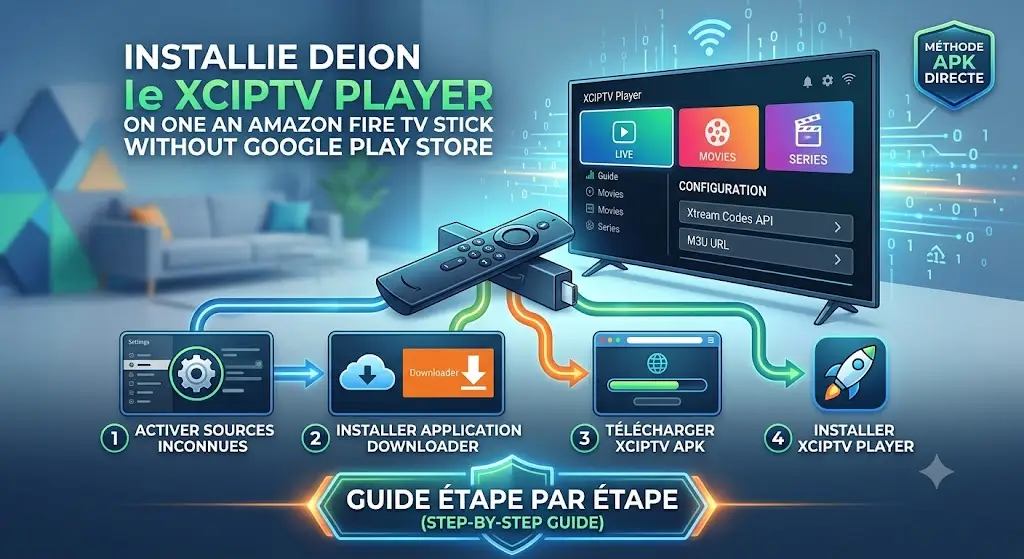
Vous possédez un boîtier Android TV, une clé Fire TV Stick ou un smartphone non certifié Google et vous souhaitez profiter de vos flux multimédias ? Installer XCIPTV Player sans Google Play Store est non seulement possible, mais c’est aussi une procédure simple et rapide lorsqu’elle est exécutée avec méthode.
XCIPTV Player s’est imposé comme l’un des lecteurs multimédias les plus fluides et les plus personnalisables du marché. Cependant, pour des raisons techniques, d’indépendance vis-à-vis des services Google ou tout simplement par absence de boutique d’applications officielle sur votre appareil, l’installation via le fichier XCIPTV APK est la solution idéale.
Ce guide complet et ultra-détaillé vous explique pas à pas comment réussir cette installation, configurer l’application de manière optimale et résoudre les éventuels problèmes techniques.
Qu’est-ce que XCIPTV Player ?
XCIPTV Player est une application de lecture multimédia de pointe, spécialement conçue pour décoder et afficher des flux de diffusion en direct, de la vidéo à la demande (VOD) et des séries. Développée avec une interface utilisateur moderne et épurée, elle se distingue radicalement des lecteurs basiques par son ergonomie proche des décodeurs TV traditionnels.
Les fonctionnalités clés du lecteur
- Lecteurs intégrés performants : L’application intègre nativement ExoPlayer et VLC Player. Vous n’avez pas besoin d’installer de lecteurs tiers pour lire vos fichiers lourds ou vos flux en haute définition (4K, FHD).
- Support multi-protocoles : Prise en charge complète des API Xtream Codes, de l’API EZHometech et des listes de lecture au format d’URL M3U.
- Guide Électronique des Programmes (EPG) : Intégration fluide des guides de programmes TV pour savoir ce qui est diffusé en temps réel.
- Contrôle parental avancé : Verrouillage de catégories spécifiques par mot de passe pour sécuriser l’accès aux plus jeunes.
- Gestion des favoris et historique : Possibilité de marquer vos chaînes et vidéos préférées pour un accès en un clic.
- Sauvegarde et restauration : Synchronisation de vos paramètres sur plusieurs appareils Android.
Pourquoi installer XCIPTV Player sans Google Play Store ?
Plusieurs raisons logiques et techniques poussent les utilisateurs à privilégier l’installation manuelle et à chercher comment installer XCIPTV Player sans Google Play Store.
1. Incompatibilité ou absence du Google Play Store
De nombreux appareils multimédias de salon ne possèdent pas les services Google mobiles (GMS). C’est le cas des terminaux Amazon (Fire TV Stick, Fire TV Cube), des box Android open-source ou de certains Smart de dernière génération. Pour ces équipements, le recours au fichier d’installation direct est indispensable.
2. Accès à la dernière version stable (XCIPTV APK)
Les mises à jour sur les boutiques officielles peuvent parfois prendre du retard en raison des processus de validation. En choisissant de télécharger XCIPTV Player directement sous sa forme APK, vous accédez instantanément aux derniers correctifs de performance et aux optimisations de sécurité développées par les éditeurs.
3. Allègement du système et performance
Faire fonctionner le Google Play Store en arrière-plan consomme de la mémoire vive (RAM) et des ressources processeur. Sur une XCIPTV Smart TV ou un boîtier d’entrée de gamme, installer directement l’application permet de préserver les performances de l’appareil pour une fluidité de lecture maximale.
Prérequis avant l’installation
Avant de procéder à l’installation proprement dite, votre système Android doit être configuré pour accepter les fichiers provenant de sources externes. Voici les étapes préalables indispensables :
Étape 1 : Activer les sources inconnues
Par défaut, le système Android bloque l’installation d’applications ne provenant pas de sa boutique native.
- Rendez-vous dans les Paramètres de votre appareil Android ou Fire TV.
- Cliquez sur Sécurité et restrictions (ou Ma Fire TV > Options pour les développeurs).
- Localisez l’option Sources inconnues ou Installer des applications inconnues.
- Activez l’autorisation pour le navigateur internet ou l’application de gestion de fichiers que vous allez utiliser.
Étape 2 : Installer un gestionnaire de téléchargement (Optionnel mais recommandé)
Si vous opérez sur un Fire TV Stick ou une Android TV sans navigateur web, installez l’application gratuite Downloader depuis la boutique disponible sur votre appareil. Cet outil permet de saisir directement une URL pour récupérer le fichier d’installation.
Comment installer XCIPTV Player sans Google Play Store étape par étape
Voici le cœur de notre guide. Nous avons segmenté le processus selon le type d’appareil que vous utilisez pour installer le fichier XCIPTV APK.
Tableau récapitulatif des méthodes d’installation
| Type d’appareil | Outil requis | Difficulté | Temps estimé |
| Amazon Fire TV Stick | Application Downloader | Facile | 3 minutes |
| Android TV / Box Android | Clé USB ou Navigateur Web | Facile | 4 minutes |
| Smartphone & Tablette | Navigateur Web + Gestionnaire de fichiers | Très facile | 2 minutes |
Méthode 1 : Installer XCIPTV sur Fire TV Stick via Downloader
Le Fire TV Stick d’Amazon est l’un des supports les plus populaires pour utiliser ce lecteur. Voici comment procéder :
- Ouvrez l’application Downloader préalablement installée sur votre Fire TV.
- Dans le champ URL, saisissez l’adresse de téléchargement direct du fichier officiel de l’application (assurez-vous d’utiliser une source web fiable et reconnue pour récupérer le package d’installation).
- Cliquez sur Go. Le téléchargement du fichier démarre automatiquement.
- Une fois le téléchargement terminé, une fenêtre contextuelle s’affiche. Cliquez sur Installer.
- Après l’installation, cliquez sur Terminé, puis choisissez Supprimer pour effacer le fichier d’installation et libérer de l’espace de stockage sur votre clé.
[Accueil Fire TV] ➔ [Application Downloader] ➔ [Saisie de l'URL] ➔ [Téléchargement de l'APK] ➔ [Installation]
Méthode 2 : Installer XCIPTV sur Android TV via une clé USB
Si vous possédez un téléviseur connecté ou une box Android classique disposant d’un port USB, cette méthode est idéale pour installer XCIPTV sur Android TV.
- Depuis votre ordinateur, téléchargez la dernière version du fichier d’installation de l’application.
- Transférez le fichier obtenu sur une clé USB formatée en FAT32.
- Connectez la clé USB sur le port prévu à cet effet sur votre Android TV.
- Sur votre téléviseur, ouvrez un Gestionnaire de fichiers (disponible gratuitement sur la boutique de votre TV, comme File Commander ou AnAction File Manager).
- Naviguez jusqu’à votre clé USB, sélectionnez le fichier et validez pour lancer l’installation.
Méthode 3 : Installation sur Smartphones et Tablettes Android
Pour les appareils mobiles qui ne disposent pas des services Google :
- Ouvrez le navigateur internet de votre choix (Chrome, Firefox, Brave).
- Recherchez et téléchargez le fichier d’installation sur le site officiel ou un miroir de confiance.
- Une fois le téléchargement terminé, balayez l’écran vers le bas pour ouvrir le volet des notifications et cliquez sur le fichier complété.
- Confirmez l’installation en cliquant sur Installer.
Comment configurer XCIPTV Player après l’installation
Une fois que vous avez réussi à installer XCIPTV Player sans Google Play Store, l’application s’ouvre sur un écran d’authentification épuré. Pour lier vos flux multimédias, vous disposez de deux méthodes principales de configuration.
Option A : Configuration via l’API Xtream Codes (Recommandée)
C’est la méthode la plus stable car elle segmente automatiquement les flux, la VOD et le guide des programmes (EPG).
- Saisissez l’URL du serveur : Il s’agit de l’adresse internet fournie par votre hébergeur de contenu.
- Entrez l’identifiant (Username) : Votre nom d’utilisateur unique.
- Entrez le mot de passe (Password) : Le code d’accès associé à votre compte.
- Cliquez sur Sign In (Se connecter). L’application va prendre quelques instants pour importer et structurer vos listes de lecture.
Option B : Configuration via URL M3U
Si vos accès se présentent sous la forme d’un lien unique long :
- Sur l’écran d’accueil, basculez sur l’option de saisie de liste M3U.
- Copiez ou saisissez scrupuleusement l’adresse URL complète de votre fichier de flux.
- Donnez un nom à votre playlist pour la retrouver facilement.
- Validez pour charger l’interface de lecture.
Résolution des problèmes courants
Même si le lecteur est réputé pour sa robustesse, des ajustements techniques peuvent parfois s’avérer nécessaires après une installation manuelle.
Erreur “Application non installée”
- Cause : Le fichier téléchargé est corrompu, ou une version conflictuelle de l’application est déjà présente sur l’appareil.
- Solution : Supprimez toute ancienne version existante, videz le cache du système et téléchargez à nouveau le fichier d’installation.
Écran noir ou buffering (saccades) incessant
- Cause : Le lecteur vidéo par défaut peine à décoder le format de flux reçu.
- Solution : Allez dans les Paramètres (Settings) de XCIPTV, accédez à la section Player et changez le lecteur par défaut (ExoPlayer) pour basculer sur VLC Player. Vous pouvez également activer l’option “Hardware Decoding” (Décodage matériel).
Problème de synchronisation audio/vidéo
- Cause : Décalage de traitement entre le flux audio et le flux d’image.
- Solution : Dans les réglages de lecture, modifiez le type de flux de ts à m3u8, ou ajustez le délai de synchronisation audio directement depuis le menu d’options en cours de lecture.
Conseils pour une utilisation optimale
Pour tirer le meilleur parti de votre application sur le long terme, appliquez ces quelques recommandations d’experts :
- Videz régulièrement le cache : L’accumulation des images de prévisualisation et des données d’EPG peut ralentir l’application. Allez dans les paramètres Android de l’application et cliquez sur “Vider le cache” une fois par mois.
- Privilégiez la connexion filaire (Ethernet) : Pour les flux en haute définition ou en 4K, une connexion Wi-Fi instable peut générer des coupures. Utilisez un câble réseau pour garantir un débit constant.
- Mise à jour manuelle périodique : N’étant pas liée au Play Store, l’application ne se mettra pas à jour automatiquement. Pensez à répéter la procédure de téléchargement de l’APK tous les quelques mois pour bénéficier des optimisations matérielles récentes.
Questions fréquentes (FAQ)
Comment mettre à jour XCIPTV Player s’il a été installé sans Google Play Store ?
Pour effectuer une mise à jour, il vous suffit de télécharger la nouvelle version du fichier d’installation (APK) et de l’exécuter. Le système Android détectera qu’il s’agit d’une mise à jour et écrasera l’ancienne version tout en conservant intacts vos réglages et vos identifiants de connexion.
Est-il possible d’installer XCIPTV Player sur une Smart TV Samsung ou LG ?
Non, les téléviseurs des marques Samsung (sous Tizen OS) et LG (sous webOS) n’utilisent pas le système d’exploitation Android. Cette procédure d’installation d’APK est exclusivement réservée aux systèmes basés sur Android (Android TV, Google TV, Fire OS, smartphones et tablettes).
Pourquoi l’application Downloader ne veut pas télécharger le fichier ?
Vérifiez que vous avez bien tapé l’URL exacte sans fautes de frappe. Si le problème persiste, assurez-vous que les permissions d’accès au stockage ont bien été accordées à l’application Downloader dans les paramètres de confidentialité de votre appareil.
Puis-je utiliser un lecteur externe comme MX Player avec XCIPTV ?
Oui, XCIPTV intègre une option dans ses paramètres avancés permettant de rediriger le flux vidéo vers des lecteurs externes installés sur votre appareil, tels que MX Player ou Nova Video Player, si vous préférez leurs options d’ergonomie.
Conclusion
Savoir installer XCIPTV Player sans Google Play Store offre une totale liberté pour équiper n’importe quel appareil Android de salon ou mobile. Que vous utilisiez une méthode par clé USB ou l’application Downloader sur un Fire TV Stick, la procédure reste accessible à tous et ne prend que quelques minutes. Grâce à son interface intuitive, ses décodeurs matériels puissants et sa compatibilité étendue avec les formats Xtream et M3U, XCIPTV s’impose comme un choix incontournable pour centraliser et visionner vos contenus multimédias avec un confort inégalé.
Profitez d’un abonnement IPTV Premium
Regardez plus de 35 000 chaînes, des milliers de films et séries en HD, Full HD et 4K. Compatible avec Smart TV, Android, iPhone, Fire TV Stick, PC et bien plus.